As diferenças no INSS Segurado podem ocorrer em algumas situações, como incidências incorretas no cadastro da rubrica nas guias Soma na Base de Cálculo e eSocial, tornando-as incompatíveis entre o Sistema e portal eSocial, colaborador com múltiplos vínculos ou transferido sem a informação da outra base de INSS, ou ainda a Tabela de INSS está desatualizada. Para identificar a causa e corrigir, primeiro realize a reabertura do eSocial. Após, verifique cada uma das situações abaixo, até resolver o problema:
1. Confira a incidência de INSS no cadastro da rubrica
Primeiro, verifique se todos os colaboradores possuem o evento de Remuneração validado e identifique quais colaboradores que apresentam diferenças na base, ou seja, possuem o lançamento de rubricas com diferença cadastral entre sistema e eSocial, dessa forma:
1. Acesse o menu Relatórios > e-Social > Demonstrativos de INSS Folha e INSS eSocial;
2. Informe a Competência do cálculo e clique em [OK];
3. Avalie se algum colaborador possui a coluna Situação como 'Não enviado'. Caso sim, primeiro é necessário fazer o envio do evento de Remuneração (S-1200) ou Desligamento (S-2299/S-2399) do mesmo ao eSocial, pois esses são os eventos que atualizam as bases da DCTFWeb;
4. Caso todos os colaboradores estejam com a Situação 'Enviado', verifique qual colaborador possui valor informado na coluna Diferença de Base;
5. Após, acesse o menu Utilitários > Consulta > Recibos, informe o colaborador correspondente e selecione a competência do cálculo (Mensal ou Rescisão);
6. Em seguida, analise quais rubricas possuem valores que compõem a diferença identificada. Essa divergência pode ser gerada por uma única rubrica com o valor apresentado no relatório ou pela soma de várias rubricas que totalizam o valor indicado. Quando a diferença da base for menor no sistema, no campo Base selecione a opção INSS Mensal para auxiliar na conferência;
7. Após, acesse o menu Arquivo > rubricas e localize o cadastro da rubrica identificada anteriormente;
8. Na guia Soma na Base de Cálculo, verifique se possui a incidência '9-INSS Mensal'. Caso não, clique em [Incluir] e faça a inclusão;
9. Na guia e-Social, no campo INSS deve estar informado a incidência '11-Base Mensal';
10. Clique em [Gravar] e salve como uma [Retificação];
11. Recalcule a folha (rescisão e mensal) dos colaboradores com a rubrica lançada e reenvie os seus eventos periódicos.
Importante!
• As rubricas do sistema têm incidências corretas, porém diferenças podem surgir ao criar novas rubricas sem atenção às guias 'Soma na Base de Cálculo' e 'eSocial', ou por alterações manuais no eSocial. É crucial prestar atenção ao correto cadastro para evitar problemas.
• Avalie também se a rubrica no sistema está de acordo com a rubrica que consta dentro do Portal do eSocial em Empregador/Contribuinte > Tabelas > Rubricas, pesquise pelo código da rubrica e verifique as incidências e o Tipo da rubrica (Provento, Desconto, Informativa e Informativa Dedutora).
Se os cadastros das rubricas estão com as incidências corretas, tanto no Sistema como no eSocial, siga para a próxima verificação.
2. Confira se o colaborador possui Múltiplos Vínculos
A diferença pode ocorrer para um colaborador com múltiplos vínculos ou que foi transferido, quando não foram informadas as outras bases de INSS. Caso não informadas, ao enviar os eventos periódicos, a base de cálculo do INSS ficará diferente entre Sistema e Portal do eSocial. Siga os passos:
1. Em Relatórios > e-Social > Demonstrativos de INSS Folha e INSS eSocial, utilize o Demonstrativo para identificar a diferença;
2. Identificada a diferença, certifique-se de que o colaborador esteja cadastrado corretamente em:
• Empregado: acesse o menu Arquivo > Empregados, na guia Profissionais > Geral > Outros Dados;
• Contribuinte: acesse o menu Arquivo > Contribuintes, na guia Profissionais;
3. Preencha a Ocorrência SEFIP correta, e no quadro Informação de múltiplos vínculos, selecione em Mais de um vínculo entre as opções:
• 'Sim', e caso a outra base esteja no mesmo banco de dados, clique no botão [...] Reticências, selecione a outra base e salve o cadastro; ou
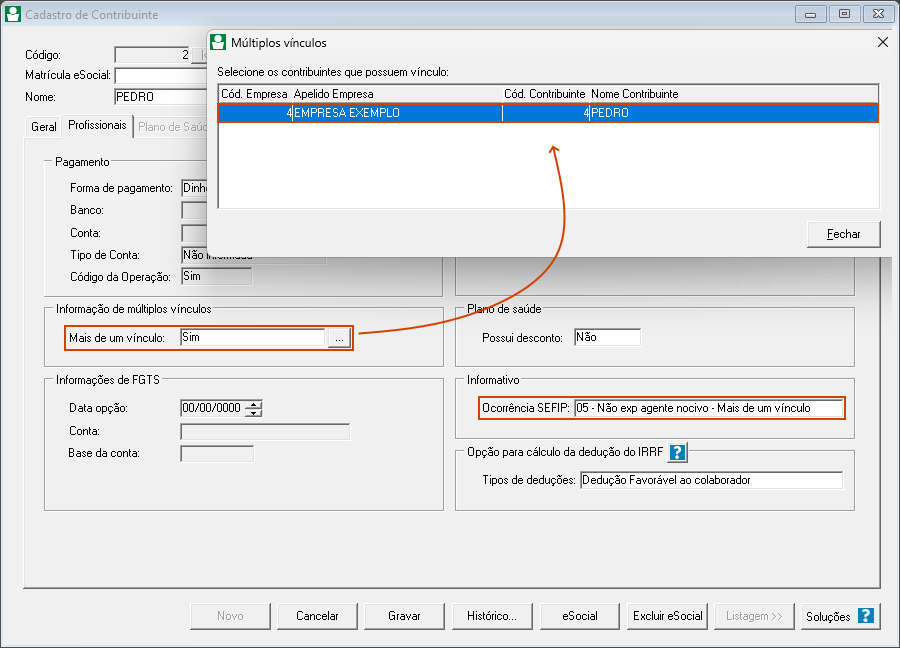
• 'Sim', quando a base está em um banco de dados, ou 'Sim, acima do teto', salve o cadastro do colaborador, e preencha a outra base manualmente no menu Processos > Informações > Outras Bases INSS;
4. Por fim, basta recalcular a folha e reenviar os eventos periódicos.
Caso não tenha colaboradores com múltiplos vínculos, ou ele esteja configurado corretamente, siga para a próxima verificação.
3. Confira se a Tabela de INSS está atualizada conforme determinação
Anualmente a tabela é atualizada com os valores e alíquotas válidos a partir da competência divulgada. Caso essa atualização não seja realizada, os valores de INSS serão calculados de forma incorreta.
1. Para atualizar a tabela, acesse o menu Arquivo > Tabelas > INSS;
2. Avalie a competência da tabela, e caso esteja desatualizada, clique no botão [Atualizar];
3. Em seguida basta recalcular a folha e rescisões e reenviar os eventos periódicos.